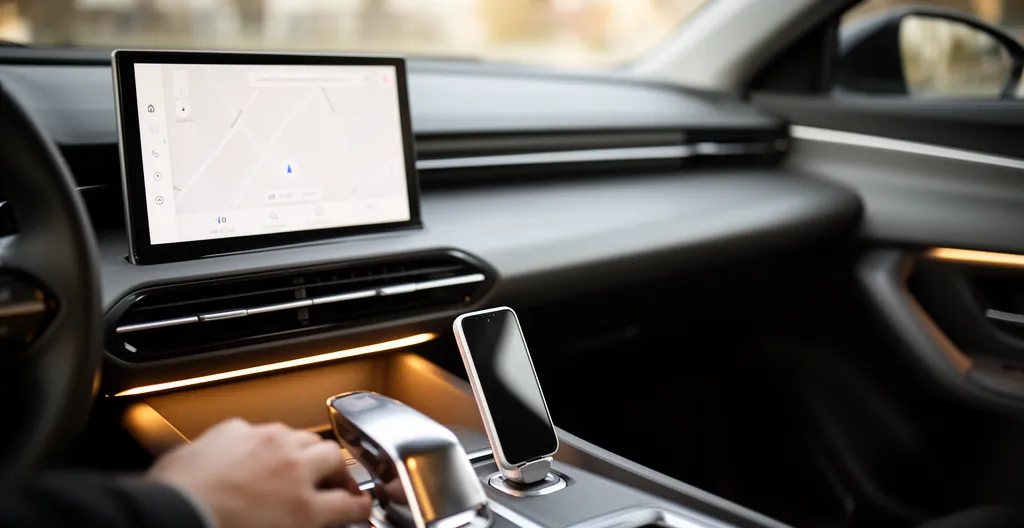
Les déconnexions récurrentes d’Android Auto ne sont pas un bug isolé, mais le symptôme d’un écosystème de connexion fragile, du câble physique jusqu’aux autorisations logicielles.
- La qualité du câble USB est le maillon faible n°1 : un simple câble de charge est souvent la cause principale des coupures.
- La configuration logicielle (permissions, gestion de la data) est aussi cruciale que le matériel pour assurer la stabilité du signal.
Recommandation : Auditez méthodiquement chaque composant de votre installation, en commençant par le câble, pour bâtir une connexion fiable et mettre fin durablement aux interruptions.
Le GPS qui se fige en plein milieu d’un échangeur autoroutier, la musique sur Spotify qui coupe sans prévenir, l’impossibilité de lancer Waze… Si ce scénario vous est familier, vous n’êtes pas seul. La frustration générée par les déconnexions intempestives d’Android Auto est un problème courant pour de nombreux conducteurs. Le premier réflexe est souvent de blâmer l’application, de redémarrer son smartphone ou de vider le cache, des solutions qui s’avèrent souvent n’être que des pansements sur une jambe de bois. Le problème, tenace, finit toujours par réapparaître, transformant chaque trajet en une loterie numérique.
Ces pannes à répétition ne sont que rarement dues à un bug unique et isolé. Elles sont plutôt le symptôme d’une chaîne de connexion affaiblie, un écosystème fragile où chaque maillon a son importance. Et si la véritable solution n’était pas de « réparer » en urgence, mais de « prévenir » en consolidant l’ensemble de cet écosystème ? La clé d’une expérience stable et fluide ne réside pas dans une astuce magique, mais dans une compréhension systémique des interactions entre votre téléphone, votre câble, votre véhicule et même votre forfait mobile.
Cet article a été conçu comme un guide de diagnostic complet. Nous allons analyser, point par point, chaque cause potentielle de déconnexion et vous fournir des solutions concrètes et durables. De l’importance souvent sous-estimée du câble USB à la configuration fine des autorisations de confidentialité, en passant par l’optimisation de votre consommation de données et l’efficacité des commandes vocales, vous apprendrez à fortifier chaque maillon de la chaîne pour enfin profiter d’une connexion Android Auto à toute épreuve.
Pour vous aider à naviguer à travers les différentes causes et solutions, cet article est structuré pour aborder chaque aspect du problème. Voici les points que nous allons couvrir en détail pour vous permettre de reprendre le contrôle.
Sommaire : Les solutions pour stabiliser votre connexion Android Auto
- Pourquoi votre câble de chargeur classique ne suffit pas pour la transmission de données ?
- Comment installer un boîtier adaptateur sans fil pour les voitures non compatibles ?
- Android Auto vs Apple CarPlay : lequel est le plus intuitif pour la dictée vocale ?
- Le risque de consommer tout votre forfait internet en 2 heures de streaming HD
- Séquençage & Planification : dans quel ordre autoriser les accès pour garantir la confidentialité ?
- OS constructeur ou Smartphone : à qui confier la navigation pour éviter les bugs ?
- Problème & Solution : comment réduire les bruits de fond pour une reconnaissance parfaite ?
- Commandes vocales : comment envoyer des messages complexes sans toucher votre téléphone ?
Pourquoi votre câble de chargeur classique ne suffit pas pour la transmission de données ?
C’est la cause la plus fréquente, et pourtant la plus négligée, des problèmes de stabilité d’Android Auto. Vous utilisez probablement le câble fourni avec votre téléphone ou un modèle acheté à bas prix. Or, tous les câbles USB ne se valent pas. Un câble conçu uniquement pour la charge ne possède pas les fils internes nécessaires pour un transfert de données stable et à haut débit, ce qui est indispensable au bon fonctionnement d’Android Auto. Le système interprète ces micro-pertes de signal comme une déconnexion complète. En réalité, 100% des câbles « charge uniquement » sont incompatibles avec une utilisation fiable du système.
L’intégrité du signal de données est le fondement d’une connexion stable. Un câble de mauvaise qualité, trop long (plus de 1,5 mètre) ou usé peut provoquer des erreurs de transmission qui entraînent des gels d’écran, des coupures audio et des déconnexions complètes. Il est donc impératif d’investir dans un câble de haute qualité, spécifiquement conçu pour le transfert de données. Recherchez des câbles de marques reconnues et, idéalement, ceux qui sont certifiés USB-IF (USB Implementers Forum). Cette certification garantit que le câble respecte toutes les normes de performance et de sécurité.
Parmi les options recommandées, on retrouve des modèles comme le câble Anker PowerLine II (USB-C 3.1 Gen2) ou le Belker USB 3.2 Gen 2, qui offre une transmission de données allant jusqu’à 10 Gbit/s. Un câble court (environ 50-90 cm) est également préférable pour minimiser les risques d’interférences et de dégradation du signal. Changer ce simple élément est souvent la solution la plus efficace pour résoudre 80% des problèmes de déconnexion.
Comment installer un boîtier adaptateur sans fil pour les voitures non compatibles ?
Si votre véhicule est équipé d’Android Auto en version filaire mais que vous rêvez de vous affranchir du câble, la solution existe et elle est remarquablement simple : le boîtier adaptateur sans fil. Ce petit appareil se branche sur le port USB de votre voiture (celui normalement dédié à Android Auto) et agit comme un pont. Il crée un réseau Wi-Fi local auquel votre smartphone se connecte automatiquement après une configuration initiale très rapide via Bluetooth.
Ce schéma illustre parfaitement la discrétion et la simplicité de ces adaptateurs qui transforment votre expérience filaire en une connexion sans fil transparente.
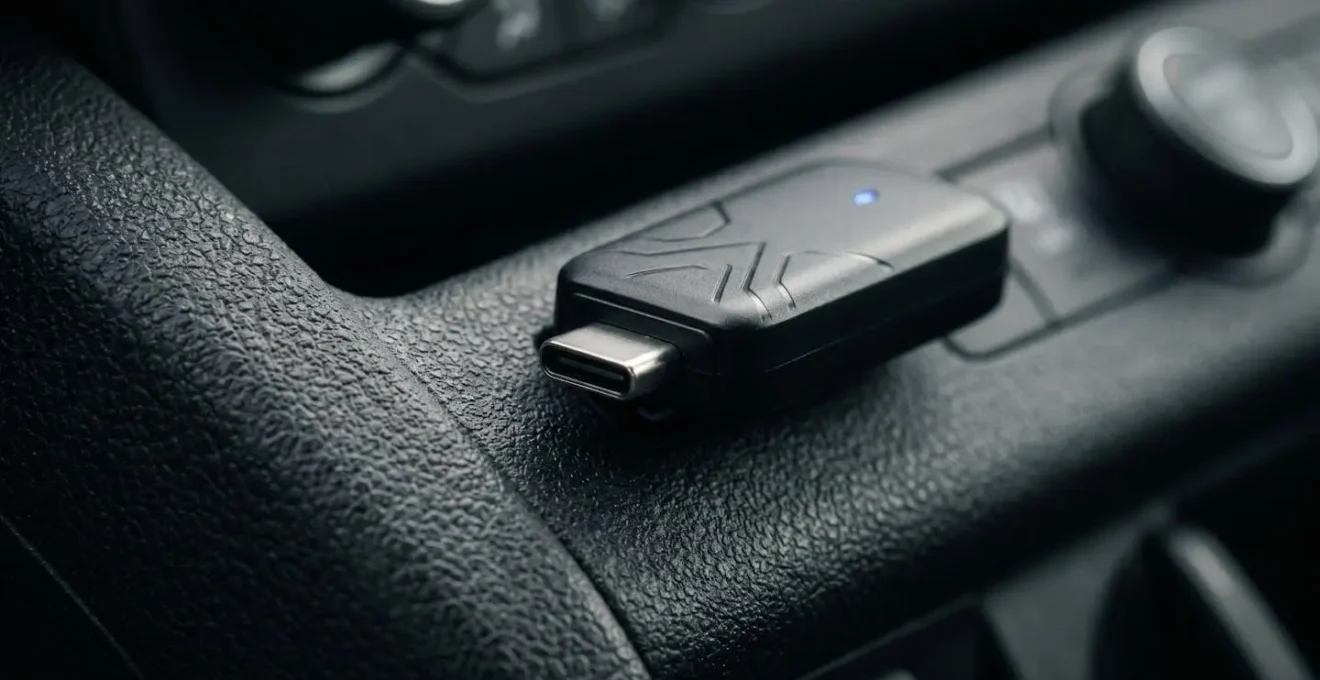
La mise en place est généralement un jeu d’enfant, à condition que votre smartphone fonctionne sous Android 11 ou une version ultérieure. Prenons l’exemple du Motorola MA1, l’un des adaptateurs les plus populaires.
Étude de cas : Installation du Motorola MA1 dans une Hyundai i10
L’installation du MA1 est simple comme bonjour, comme le confirment de nombreux retours d’utilisateurs. Votre voiture doit être compatible avec Android Auto filaire et votre smartphone doit avoir au moins Android 11. Il suffit de brancher l’appareil sur le port USB de la voiture. L’appareil utilise alors le Bluetooth pour la configuration initiale avec votre téléphone, puis il établit une connexion stable et automatique via Wi-Fi à chaque démarrage du véhicule, rendant le câble obsolète.
Le marché propose plusieurs options fiables. Pour vous aider à choisir, voici un aperçu des modèles les plus populaires en France, analysés par des experts en connectivité.
| Adaptateur | Prix | Temps connexion | Points forts |
|---|---|---|---|
| Motorola MA1 | 89,99€ | Simple et fiable | Seul adaptateur avec technologie Google-licensed bridge |
| AAWireless TWO | ~50€ | Connexion rapide | Bouton pour changer entre plusieurs téléphones |
| AAWireless TWO+ | ~75€ | Rapide | Supporte Android Auto et Apple CarPlay. Idéal si votre famille a iPhone et Android |
Android Auto vs Apple CarPlay : lequel est le plus intuitif pour la dictée vocale ?
La dictée vocale est une fonction de sécurité essentielle en conduite, permettant d’envoyer des messages ou de changer de destination sans quitter la route des yeux. Historiquement, Apple CarPlay a souvent été perçu comme légèrement plus réactif et précis dans la transcription. Cependant, l’écosystème Google est en train de combler, voire de dépasser, son retard grâce à l’intégration progressive de son intelligence artificielle avancée. La performance de la dictée vocale, que ce soit sur Android Auto ou CarPlay, dépend fortement de la qualité de la connexion réseau, car les requêtes sont traitées dans le cloud.
Cette dépendance au réseau est un facteur critique. Des tests en conditions réelles montrent que la performance peut se dégrader significativement en zone de faible couverture. Par exemple, en zone rurale avec un réseau 3G, la consommation de données peut augmenter de 30% en raison des requêtes redondantes que le système envoie pour compenser la latence, affectant directement la réactivité de l’assistant vocal. La qualité du micro de votre voiture joue également un rôle majeur, comme nous le verrons plus loin.
Là où Android Auto prend une avance décisive, c’est sur le plan de l’innovation future. Google a annoncé l’intégration de ses modèles d’IA les plus puissants directement dans l’interface de conduite. C’est une petite révolution, comme le souligne un guide spécialisé.
Gemini Live permet des conversations naturelles en conduisant, avec une bien meilleure compréhension du contexte
– OnOff.gr, Guide Android Auto 2026
Cette évolution promet de transformer la simple dictée en une véritable conversation avec l’assistant, capable de comprendre des instructions complexes et de gérer plusieurs tâches simultanément. Pour la dictée vocale, l’avenir semble donc s’écrire du côté d’Android.
Le risque de consommer tout votre forfait internet en 2 heures de streaming HD
L’utilisation d’Android Auto, en particulier avec des applications de streaming et de navigation, sollicite en permanence votre forfait de données mobiles. Si la navigation avec Waze ou Google Maps reste raisonnable (environ 5 à 15 Mo par heure), l’écoute de musique en haute qualité sur Spotify ou le streaming de podcasts vidéo peuvent rapidement faire grimper la consommation. À titre de référence, la consommation moyenne de données mobiles en France est d’environ 15,7 Go par mois et par utilisateur 4G selon l’ARCEP. Un long trajet de plusieurs heures avec de la musique en streaming HD peut représenter une part non négligeable de ce forfait.
Une consommation excessive peut non seulement entraîner des frais supplémentaires, mais aussi des problèmes de performance. Une fois votre quota de données « rapides » épuisé, votre opérateur réduit drastiquement le débit, ce qui peut rendre Android Auto quasi inutilisable : cartes qui ne se chargent plus, musique qui saute et commandes vocales qui ne répondent plus. Il est donc crucial d’adopter une gestion proactive de sa consommation de données pour garantir une expérience fluide tout au long du mois.
Heureusement, plusieurs astuces simples permettent de maîtriser cette consommation sans sacrifier les fonctionnalités essentielles. Il s’agit d’adopter une forme d’hygiène numérique en optimisant les réglages de vos applications et de votre téléphone. Voici un plan d’action concret pour reprendre le contrôle.
Plan d’action : Votre guide pour économiser la data avec Android Auto
- Désactivez la recherche Wi-Fi et Bluetooth en mode navigation pour une économie estimée à 20%.
- Téléchargez les cartes hors ligne pour vos trajets fréquents (domicile-travail) afin de limiter les requêtes au réseau.
- Paramétrez le rafraîchissement des informations trafic à toutes les minutes plutôt qu’à toutes les 10 secondes.
- Assurez-vous de fermer complètement les applications gourmandes en arrière-plan pour réduire la consommation inutile de 15%.
- Dans vos applications de streaming (Spotify, Deezer), baissez la qualité audio de « Très élevée » à « Normale » ou « Élevée » pour les longs trajets.
Séquençage & Planification : dans quel ordre autoriser les accès pour garantir la confidentialité ?
Lors de la première connexion d’Android Auto, une série de fenêtres pop-up vous demande d’accorder diverses autorisations : accès aux contacts, au microphone, à la position, aux notifications, etc. Le réflexe est souvent de tout accepter en bloc pour que « ça marche ». C’est une erreur. Comprendre et gérer ce séquençage des autorisations est crucial non seulement pour votre confidentialité, mais aussi pour la stabilité du système. Une autorisation manquante ou mal configurée peut être la source de bugs et de fonctionnalités inopérantes.
Le principe directeur est de ne donner que les permissions strictement nécessaires au fonctionnement souhaité. Par exemple, si vous n’utilisez jamais la commande vocale pour appeler, l’accès aux contacts n’est peut-être pas indispensable. Chaque autorisation ouvre une porte vers vos données personnelles, mais aussi une potentielle source de conflit logiciel. Il est donc recommandé de prendre le temps de lire chaque demande, idéalement lors de la première connexion à l’arrêt.
Procédure de premier lancement sécurisée
Les experts en sécurité mobile conseillent de toujours effectuer la première connexion à l’arrêt complet du véhicule. Cela permet de se concentrer sur chaque demande d’autorisation qui apparaît à l’écran. Lisez attentivement pour comprendre les implications de chaque permission accordée. Par exemple, autoriser l’accès aux notifications permettra à l’Assistant Google de lire vos messages à voix haute. Si cela vous gêne, vous pouvez le refuser, mais vous perdrez cette fonctionnalité. Cet audit initial permet de créer un profil d’utilisation sur mesure et sécurisé.
Le système Android offre une gestion fine de ces permissions. Vous pouvez à tout moment vous rendre dans les paramètres de votre téléphone, sous « Applications » > « Android Auto » > « Autorisations », pour révoquer ou accorder un accès. Par exemple, si les commandes vocales ne fonctionnent pas, la première chose à vérifier est si l’autorisation d’accès au microphone est bien activée pour l’application. Une bonne configuration initiale est la garantie d’un fonctionnement sans surprise et respectueux de votre vie privée.
OS constructeur ou Smartphone : à qui confier la navigation pour éviter les bugs ?
La plupart des véhicules modernes sont livrés avec un système de navigation intégré (OS constructeur), en plus de la compatibilité avec Android Auto. Se pose alors la question de l’arbitrage de la navigation : vaut-il mieux utiliser le GPS de la voiture ou celui de son smartphone via Google Maps ou Waze ? Il n’y a pas de réponse unique, car chaque option présente des avantages et des inconvénients, notamment en termes de coût, de fiabilité et de fonctionnalités.
Le principal avantage du système constructeur est son indépendance. Il fonctionnera même si votre téléphone est en panne, sans batterie ou sans réseau. C’est une solution de secours fiable. Cependant, ses inconvénients sont souvent financiers : les mises à jour des cartes sont généralement payantes après une période de gratuité (1 à 3 ans), et l’accès aux informations trafic en temps réel requiert souvent un abonnement supplémentaire. De son côté, Android Auto offre la gratuité des mises à jour constantes de Google Maps ou Waze et l’info trafic en temps réel incluse, alimentée par des millions d’utilisateurs.
Sur le plan de la stabilité, l’un peut servir de solution de rechange à l’autre. Si votre OS constructeur présente un bug, vous pouvez basculer sur Android Auto, et inversement. Pour un usage quotidien, la flexibilité et la richesse des informations de Waze ou Google Maps (signalements, prix des carburants, etc.) rendent Android Auto plus attractif. Selon les analyses de HEYCar, la simplicité de connexion, via USB ou sans fil, rend son utilisation remarquablement facile. Le choix dépendra donc de vos priorités : la résilience absolue du système intégré ou la richesse fonctionnelle et la gratuité d’Android Auto.
Le tableau suivant synthétise les points clés de cet arbitrage pour vous aider à prendre une décision éclairée.
| Critère | GPS Constructeur | Android Auto |
|---|---|---|
| Coût initial | Inclus dans le véhicule | Gratuit avec smartphone |
| Mises à jour cartes | Payant après 1-3 ans | Gratuit (Google Maps/Waze) |
| Info trafic temps réel | Abonnement requis | Inclus gratuitement |
| Résilience aux pannes | Fonctionne si téléphone HS | Alternative si OS constructeur buggé |
Problème & Solution : comment réduire les bruits de fond pour une reconnaissance parfaite ?
« Désolé, je n’ai pas compris ». Si l’Assistant Google vous répond fréquemment ainsi, le problème n’est peut-être pas le logiciel, mais l’acoustique de votre habitacle. La reconnaissance vocale d’Android Auto repose sur le microphone intégré à votre voiture, et non celui de votre téléphone. Ces micros sont conçus pour être discrets mais sont extrêmement sensibles aux bruits ambiants : ventilation, vibrations, roulement des pneus, discussions des passagers, etc. Un environnement bruyant dégrade la qualité du signal audio capté, rendant la transcription difficile pour l’IA.
La première étape pour améliorer la situation est de localiser ce fameux micro. Son emplacement varie selon les constructeurs, mais on le trouve le plus souvent à l’un de ces trois endroits : dans le plafonnier, près des liseuses ; sur le montant du pare-brise côté conducteur ; ou intégré au rétroviseur central. Une fois localisé, assurez-vous qu’il n’est pas obstrué. Parler distinctement en direction du micro peut déjà grandement améliorer les résultats.
Ensuite, il est possible d’agir sur l’environnement pour réduire les interférences sonores. Des acousticiens automobiles partagent des astuces simples mais efficaces pour « nettoyer » le signal audio avant même qu’il n’atteigne le micro. Voici quelques actions que vous pouvez mettre en place :
- Utiliser des tapis de sol en caoutchouc épais : ils sont excellents pour absorber les bruits de roulement et les vibrations basse fréquence qui remontent par le plancher.
- Éviter les supports de téléphone qui vibrent : les supports qui se clipsent sur les grilles d’aération sont particulièrement sujets aux vibrations, créant un bruit de fond constant. Privilégiez un support stable sur le tableau de bord ou le pare-brise.
- Positionner votre téléphone loin des sources de bruit : ne le posez pas près d’un haut-parleur ou d’une bouche de ventilation.
- Couper la ventilation ou la radio avant de dicter une commande vocale longue ou importante.
En combinant ces techniques, vous offrez à l’Assistant Google un signal audio beaucoup plus clair, augmentant de manière significative la précision de la reconnaissance vocale et réduisant la frustration.
À retenir
- La cause N°1 des déconnexions est un câble USB de mauvaise qualité ; un modèle certifié pour le transfert de données est indispensable.
- Le passage au sans-fil est simple et fiable grâce à des adaptateurs dédiés, à condition d’avoir un smartphone récent (Android 11+).
- La stabilité globale dépend d’un écosystème sain : permissions logicielles bien configurées, gestion de la data et optimisation de l’acoustique de l’habitacle.
Commandes vocales : comment envoyer des messages complexes sans toucher votre téléphone ?
Une fois que votre écosystème de connexion est stable (bon câble, bon réseau, micro dégagé), vous pouvez exploiter la pleine puissance des commandes vocales d’Android Auto. Il ne s’agit plus seulement de « Lancer Waze » ou « Appeler Maman », mais de créer des scénarios complexes et personnalisés qui vous font gagner du temps et renforcent votre sécurité. La clé pour cela réside dans les Routines de l’Assistant Google, une fonctionnalité sous-exploitée mais extrêmement puissante.
Une routine est une série d’actions que l’Assistant exécute en réponse à une seule commande vocale personnalisée. Vous pouvez les configurer depuis l’application Google Home sur votre téléphone. Par exemple, vous pouvez créer une routine déclenchée par la phrase « Ok Google, en route pour la maison ».
Exemple de Routine : « En route pour la maison »
En prononçant cette simple phrase, vous pouvez programmer l’Assistant pour qu’il exécute automatiquement les actions suivantes : lancer la navigation Waze vers votre domicile, envoyer un message prédéfini (« Je suis en route, j’arrive dans X minutes » où X est l’ETA de Waze) à un contact, et lancer votre playlist Spotify « Sur la route ». Une seule commande pour trois actions qui nécessiteraient normalement plusieurs manipulations.
Cette capacité à enchaîner les tâches va être démultipliée avec l’arrivée de l’IA générative dans nos voitures. Google a confirmé que son modèle d’IA, Gemini, remplacera progressivement l’Assistant Google actuel, ouvrant la voie à des interactions beaucoup plus naturelles et contextuelles.
Gemini remplace complètement Google Assistant sur Android Auto d’ici mars 2026
– OnOff.gr, Guide complet Android Auto 2026
Cette transition signifie que bientôt, vous pourrez avoir une véritable conversation avec votre voiture pour planifier un itinéraire avec plusieurs arrêts, rédiger et reformuler des e-mails complexes ou même obtenir des résumés de l’actualité, le tout de manière fluide et sans jamais toucher votre téléphone. Maîtriser les commandes vocales aujourd’hui, c’est se préparer à l’interface de conduite de demain.
Maintenant que vous disposez d’un diagnostic complet et de solutions concrètes pour chaque maillon de la chaîne, il est temps de passer à l’action. Auditez méthodiquement votre propre configuration, du câble aux permissions, pour enfin profiter d’une expérience Android Auto fluide et sans interruption.
Questions fréquentes sur Android Auto : comment résoudre les déconnexions intempestives qui gâchent vos trajets ?
Peut-on refuser certains accès ?
Oui, vous pouvez refuser des permissions lors de la configuration ou les révoquer plus tard dans les paramètres de l’application sur votre téléphone. Cependant, gardez à l’esprit que cela limitera les fonctionnalités. Par exemple, refuser l’accès au micro empêchera toute commande vocale et tout appel téléphonique via le système de la voiture, réduisant considérablement l’utilité d’Android Auto.
Comment protéger ses données sur une voiture de location ?
C’est une excellente précaution. Pour éviter de synchroniser vos contacts, votre historique de navigation et d’autres données personnelles sur un véhicule qui n’est pas le vôtre, la meilleure méthode est de créer un « Profil Invité » sur votre téléphone Android avant de le connecter. Ce mode restreint l’accès aux données personnelles. N’oubliez pas non plus de dissocier et « d’oublier » votre téléphone dans les paramètres Bluetooth et Android Auto de la voiture avant de la restituer.