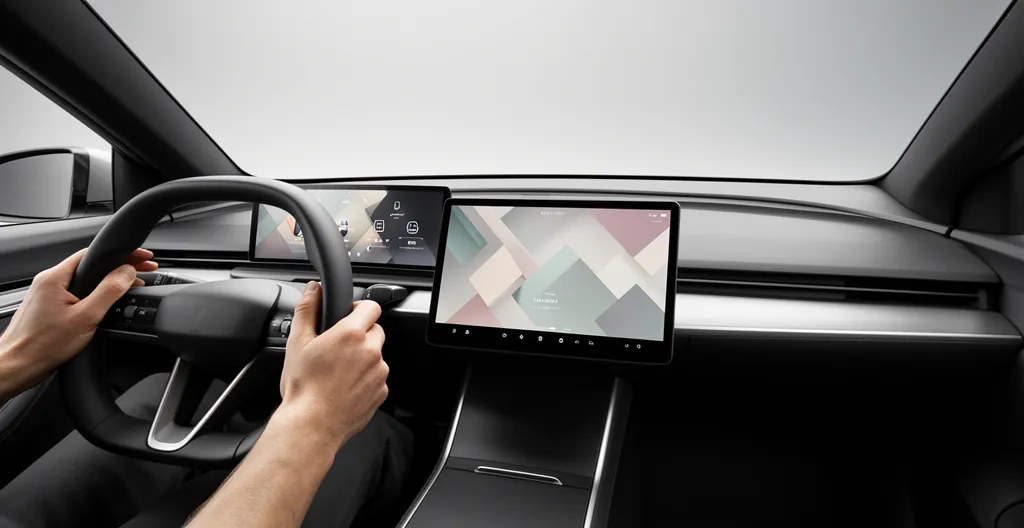
La complexité croissante des écrans tactiles automobiles n’est pas une fatalité : la solution pour une conduite plus sûre réside dans une approche ergonomique, et non technologique.
- Hiérarchisez l’information en plaçant les fonctions essentielles (navigation, musique) au premier niveau d’accès.
- Automatisez les tâches via les profils conducteurs (ville/autoroute) et les routines vocales pour éliminer les manipulations répétitives.
Recommandation : Avant de prendre la route, évaluez chaque raccourci potentiel en termes de « coût cognitif » : si une action demande plus de deux secondes de regard, elle doit être simplifiée, automatisée ou pilotée par la voix.
Vous montez dans votre nouvelle voiture, et le sentiment est familier : un immense écran noir s’illumine, révélant une myriade d’icônes et de sous-menus. Changer la climatisation, trouver une playlist ou simplement basculer sur votre station de radio préférée devient une quête, un jeu de piste numérique qui détourne dangereusement votre attention de la route. Cette surcharge d’informations, loin d’être une avancée, se transforme en une source de stress et de distraction majeure pour de nombreux conducteurs.
Face à ce constat, les conseils habituels se contentent souvent de rappeler l’évidence : « il faut rester concentré ». Pourtant, le problème n’est pas tant l’écran en lui-même que son organisation par défaut, rarement pensée pour l’utilisateur final. La véritable question n’est pas de savoir si nous devons utiliser ces technologies, mais comment les soumettre à nos besoins pour qu’elles servent la conduite au lieu de la perturber. L’enjeu est de passer d’une interface subie à un tableau de bord maîtrisé.
Cet article adopte une approche radicalement différente, celle d’un designer d’expérience utilisateur (UX). L’objectif n’est pas de vous apprendre à utiliser chaque fonction, mais de vous donner une méthode pour réduire votre charge cognitive. Nous allons voir comment organiser, hiérarchiser et automatiser les commandes de votre véhicule pour transformer votre écran tactile d’un facteur de risque en un copilote silencieux, efficace et, surtout, sécurisant. Nous aborderons des stratégies concrètes pour que vos yeux restent sur la route, et non sur l’écran.
Pour vous aider à reprendre le contrôle de votre environnement de conduite, cet article est structuré en plusieurs étapes clés. Vous découvrirez comment optimiser chaque aspect de votre interaction avec le système de votre voiture, de la radio à la navigation, en passant par les assistants vocaux.
Sommaire : Le guide ergonomique pour un cockpit numérique maîtrisé
- Pourquoi chercher une station radio tactile prend 4 fois plus de temps qu’un bouton physique ?
- Comment organiser votre tableau de bord numérique pour n’afficher que l’essentiel ?
- OS constructeur ou Smartphone : à qui confier la navigation pour éviter les bugs ?
- L’erreur de lire ses SMS sur l’écran central en roulant
- Problème & Solution : comment réduire la fatigue visuelle causée par les écrans la nuit ?
- Comment formuler vos requêtes pour que Google Assistant comprenne du premier coup ?
- Comment gagner 15 minutes chaque matin en évitant les axes saturés par habitude ?
- Android Auto : comment résoudre les déconnexions intempestives qui gâchent vos trajets ?
Pourquoi chercher une station radio tactile prend 4 fois plus de temps qu’un bouton physique ?
Le constat est sans appel et met en lumière un paradoxe de la modernité automobile. Une étude a démontré qu’il faut en moyenne 4 fois plus de temps pour effectuer des tâches simples avec un écran tactile qu’avec des boutons physiques. La raison est avant tout ergonomique : un bouton physique offre un retour haptique (tactile) et peut être localisé sans quitter la route des yeux, grâce à la mémoire musculaire. Une interface tactile, elle, exige une coordination œil-main précise, forçant le conducteur à regarder l’écran pour viser la bonne zone.
Cette micro-distraction, répétée plusieurs fois par trajet, augmente considérablement la charge cognitive et le risque d’inattention. Changer de station ne devrait pas être une opération complexe. La solution ne consiste pas à renoncer à l’écran, mais à en minimiser l’interaction en vol. L’objectif est de ramener les actions les plus fréquentes, comme le choix d’une station de radio, à un seul clic, voire à une commande au volant.
Pour ce faire, la configuration de raccourcis est essentielle. Prenez le temps, à l’arrêt, d’identifier vos 5 ou 6 stations les plus écoutées et de les enregistrer en tant que « favoris » ou « préréglages ». Placez ce widget de favoris sur l’écran d’accueil de votre système multimédia. Ainsi, au lieu de naviguer dans le menu « Radio », de faire défiler une liste interminable, puis de sélectionner une station, vous accédez à vos choix en une seule touche. Encore mieux, de nombreux véhicules permettent d’assigner les boutons du volant pour faire défiler uniquement ces favoris, éliminant complètement le besoin de toucher l’écran.
Comment organiser votre tableau de bord numérique pour n’afficher que l’essentiel ?
Un tableau de bord numérique personnalisable est une arme à double tranchant. Par défaut, il peut afficher une avalanche d’informations souvent superflues (compte-tours sur une électrique, G-mètre en conduite urbaine…). Le principe ergonomique fondamental ici est la hiérarchie de l’information : tout ce qui est affiché doit répondre à un besoin immédiat du conducteur dans son contexte actuel. Le reste n’est que du « bruit visuel » qui augmente la charge mentale.
Pensez votre écran en trois zones, comme le ferait un designer UX :
- Zone Primaire (au centre de votre champ de vision) : L’information vitale. Vitesse, instructions de navigation imminentes (prochain virage), et alertes de sécurité critiques.
- Zone Secondaire (périphérie) : L’information importante mais non urgente. Autonomie restante, heure d’arrivée estimée, station de radio ou morceau en cours.
- Zone Tertiaire (accessible sur demande) : Tout le reste. Consommation moyenne, température extérieure, etc. Ces informations ne devraient pas être visibles en permanence.

L’organisation de ces zones doit être votre priorité. La plupart des systèmes modernes permettent de créer des profils utilisateurs ou des modes d’affichage. C’est une fonction extrêmement puissante pour réduire la charge cognitive en automatisant l’affichage selon le contexte.
Étude de cas : l’automatisation contextuelle via les profils conducteurs
Les systèmes embarqués modernes permettent de créer des profils distincts pour adapter l’interface à la situation. Par exemple, un conducteur peut configurer un profil « Autoroute » qui privilégie un grand affichage de la navigation, des limitations de vitesse et du régulateur adaptatif. Pour ses trajets quotidiens, un profil « Urbain » mettra en avant les alertes de trafic, les capteurs de stationnement et la musique. En changeant de profil en un ou deux clics, l’interface se reconfigure instantanément pour n’afficher que les informations pertinentes, éliminant le besoin de chercher ou de modifier les affichages en roulant.
OS constructeur ou Smartphone : à qui confier la navigation pour éviter les bugs ?
Le choix entre le système de navigation natif de la voiture et les applications via Android Auto ou Apple CarPlay est un arbitrage constant entre intégration et agilité. D’un point de vue ergonomique, la meilleure solution est celle qui offre le moins de friction et de charge cognitive inattendue, c’est-à-dire les bugs et les déconnexions.
Chaque système a ses forces et ses faiblesses en matière de fiabilité. Le système natif est souvent parfaitement intégré, permettant par exemple l’affichage des instructions de navigation sur l’affichage tête haute, une fonction de sécurité majeure. Cependant, ses cartes peuvent devenir obsolètes si les mises à jour, souvent payantes, ne sont pas effectuées. Une application smartphone, elle, bénéficie de cartes toujours à jour et d’informations trafic en temps réel souvent plus performantes, mais elle est dépendante d’une connexion 4G/5G stable et d’une connexion physique ou sans fil fiable avec la voiture.
Le tableau suivant synthétise les points clés pour vous aider à décider en fonction de votre usage et de votre tolérance au risque.
| Critères | OS Constructeur | Android Auto/CarPlay |
|---|---|---|
| Fonctionnement hors-ligne | ✓ Cartes embarquées | ✗ Nécessite connexion 4G |
| Mises à jour cartes | Payantes (50-150€/an) | Gratuites et automatiques |
| Intégration véhicule | ✓ Affichage tête haute | Limité à l’écran central |
| Planification recharge (VE) | ✓ Native et optimisée | Variable selon l’app |
Comme le souligne un article de Flotauto, la tendance s’inverse avec les nouveaux systèmes comme Android Automotive OS, qui équipent des marques comme Renault ou Volvo. « L’avantage de ce système Android Automotive OS est qu’il bénéficie de tous les services Google, comme la navigation Google Maps et la commande vocale Google Assistant », directement intégrés au véhicule sans nécessiter de smartphone. Cela combine le meilleur des deux mondes : une intégration parfaite et des services toujours à jour. Si votre véhicule en est équipé, le choix est vite fait.
L’erreur de lire ses SMS sur l’écran central en roulant
Consulter un message texte en conduisant est l’une des actions les plus dangereuses. Le cerveau humain n’est pas multitâche ; il ne fait que basculer très rapidement son attention d’un point à un autre. Pendant les quelques secondes où votre regard est sur l’écran et votre esprit déchiffre le message, vous êtes effectivement aveugle à la route. Les chiffres sont terrifiants : des tests montrent qu’un conducteur peut parcourir jusqu’à 1 372 mètres pour effectuer 4 tâches simples sur un écran à 110 km/h. La lecture d’un SMS est l’une de ces tâches.
La solution ergonomique n’est pas de « lire plus vite », mais de créer une barrière technologique qui rend la lecture impossible. La plupart des smartphones modernes intègrent un mode « Conduite » ou « Ne pas déranger en voiture » qui s’active automatiquement dès qu’il détecte une connexion au Bluetooth du véhicule ou un déplacement à vitesse élevée. C’est votre meilleur allié pour la sécurité.
La configuration de ce mode est une étape non négociable pour tout conducteur soucieux de sa sécurité. Voici les étapes essentielles :
- Activez la détection automatique : Dans les paramètres de votre téléphone, trouvez le mode conduite et configurez-le pour qu’il s’enclenche automatiquement via la connexion Bluetooth de votre voiture.
- Gérez les notifications : Coupez toutes les notifications sonores et visuelles, à l’exception des appels de contacts définis comme prioritaires (famille proche, par exemple).
- Configurez une réponse automatique : Paramétrez un SMS de réponse automatique qui informe votre interlocuteur que vous êtes au volant et que vous le recontacterez plus tard. Cela réduit la pression sociale de devoir répondre immédiatement.
- Autorisez les applications essentielles : Permettez uniquement à votre application de navigation (Waze, Maps…) de rester active et d’afficher des alertes.
En adoptant cette discipline, vous ne luttez plus contre la tentation : vous l’éliminez à la source. Votre attention reste là où elle doit être : sur la route.
Problème & Solution : comment réduire la fatigue visuelle causée par les écrans la nuit ?
La conduite de nuit présente son propre lot de défis, et un écran de tableau de bord trop lumineux est un facteur de fatigue et de danger majeur. Une source de lumière intense dans l’habitacle contracte vos pupilles, ce qui réduit votre capacité à voir clairement les zones sombres de la route devant vous. Cela crée également un éblouissement qui fatigue les yeux et diminue le temps de réaction.
La solution repose sur une gestion intelligente de la luminosité et des couleurs. L’objectif est de rendre l’écran lisible sans qu’il ne devienne une source de lumière primaire. La plupart des véhicules modernes proposent un « mode nuit » automatique, qui inverse les couleurs (texte clair sur fond sombre) et réduit la luminosité globale dès que les phares s’allument. C’est un bon début, mais il faut souvent aller plus loin.
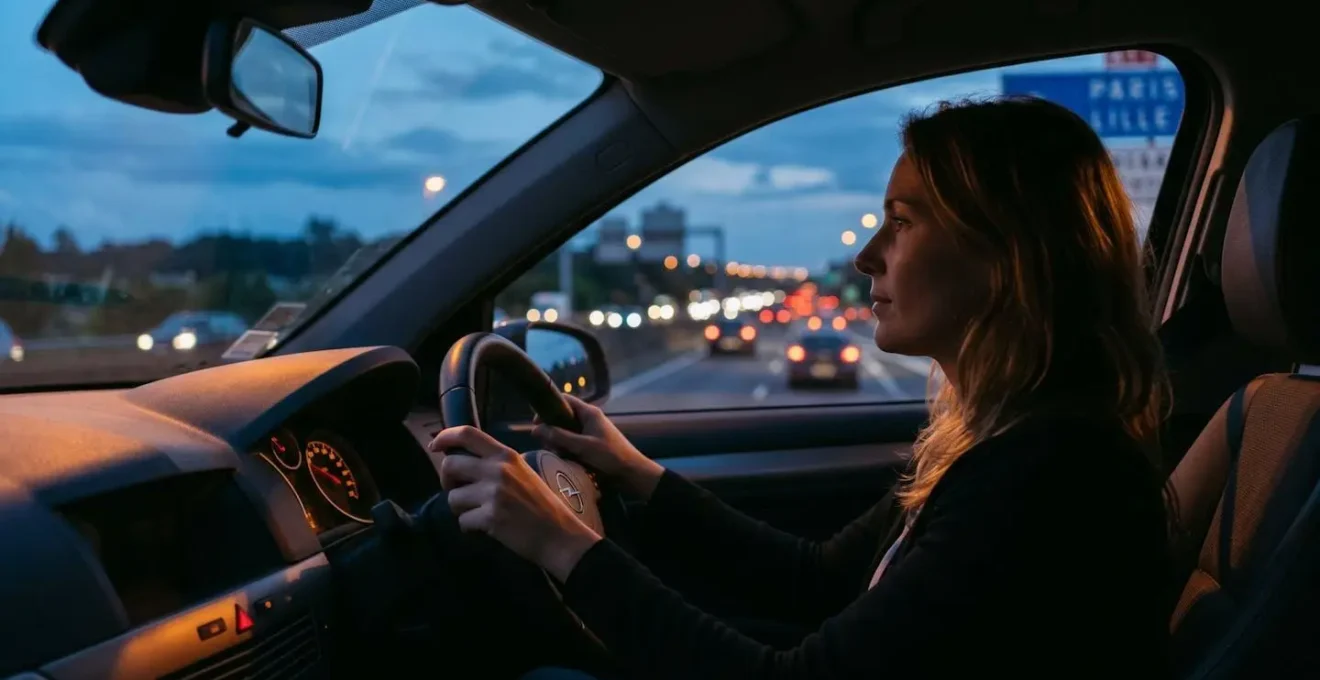
Voici quelques principes d’ergonomie visuelle à appliquer pour vos trajets nocturnes :
- Baissez la luminosité au minimum : Ne vous contentez pas du réglage automatique. Trouvez le potentiomètre (souvent une molette physique près du volant) et baissez la luminosité jusqu’au niveau le plus bas qui vous permette encore de lire les informations essentielles confortablement.
- Activez le mode « écran éteint » : Pour les longs trajets sur autoroute où la navigation n’est pas constamment nécessaire, de nombreuses voitures proposent une fonction pour éteindre complètement l’écran central tout en gardant la musique ou la radio active. Le silence visuel est incroyablement reposant.
- Choisissez des thèmes sombres : Si votre système le permet, optez pour des thèmes d’interface à dominante noire ou gris très foncé. Cela réduit la quantité de lumière émise.
- Privilégiez les couleurs chaudes : L’éclairage d’ambiance, s’il est réglable, doit être sur des teintes chaudes (orange, rouge doux) qui sont moins agressives pour l’œil la nuit que les bleus ou les blancs vifs.
Comment formuler vos requêtes pour que Google Assistant comprenne du premier coup ?
L’assistant vocal est, en théorie, l’interface la plus sûre en voiture : elle permet de tout commander sans quitter la route des yeux ni les mains du volant. En pratique, la frustration d’une commande mal comprise ou d’un « je n’ai pas compris » répété peut générer plus de stress et de distraction qu’une action manuelle. Le secret pour transformer votre assistant en un copilote fiable n’est pas d’attendre qu’il devienne plus intelligent, mais d’apprendre à lui parler dans un langage qu’il peut traiter efficacement.
Le principe de base est de passer d’un langage conversationnel humain à un langage de commande structuré. Pensez à vos requêtes comme à une ligne de code : claire, directe et sans ambiguïté. Les politesses (« s’il te plaît »), les hésitations (« euh… ») ou les phrases complexes sont des sources d’erreurs d’interprétation pour l’IA.
Pour rendre vos commandes vocales efficaces à 99%, il faut adopter une discipline de formulation. L’étude de cas sur les commandes vocales dans un contexte professionnel montre qu’elles sont un gage de sécurité en minimisant les interactions physiques, à condition d’être maîtrisées.
Votre plan d’action pour des commandes vocales efficaces
- Structurez vos commandes : Utilisez toujours la structure « Action + Application + Contenu ». Par exemple, « Joue la playlist Découvertes de la semaine sur Spotify » est plus efficace que « Mets-moi un peu de musique ».
- Soyez direct et concis : Éliminez les mots superflus. « Navigation vers 12 rue de Rivoli Paris » est préférable à « Ok Google, est-ce que tu peux me guider jusqu’à la rue de Rivoli à Paris ? ».
- Articulez les noms propres : Prononcez clairement les noms de contacts ou de lieux. Si l’assistant échoue, n’hésitez pas à épeler le nom lors de la tentative suivante.
- Utilisez des verbes d’action clairs : Privilégiez des verbes comme « Appelle », « Envoie un message à », « Joue », « Navigue vers », « Quel temps fait-il à ».
- Créez des routines personnalisées : Pour les actions récurrentes, utilisez l’application Google Home pour créer une routine. Par exemple, la commande « Je pars au travail » peut lancer automatiquement votre application de navigation avec l’itinéraire du bureau et votre podcast du matin.
Comment gagner 15 minutes chaque matin en évitant les axes saturés par habitude ?
L’un des plus grands biais cognitifs du conducteur est le « biais de l’habitude ». Nous avons tendance à emprunter le même itinéraire chaque jour, même s’il n’est plus le plus optimal. Nous nous fions à notre connaissance passée du trafic au lieu de nous appuyer sur des données en temps réel. Cette routine, bien que rassurante, est souvent une source de perte de temps considérable, et donc de stress.
Déléguer la planification d’itinéraire à une application de navigation performante est une manière simple de réduire sa charge mentale. Au lieu de devoir anticiper vous-même les bouchons, vous laissez un algorithme le faire pour vous. Des analyses de trajets pendulaires montrent qu’une optimisation d’itinéraire dynamique peut faire gagner de 15 à 20% de temps en Île-de-France. Sur un trajet de 45 minutes, cela représente près de 10 minutes gagnées chaque jour.
Cependant, toutes les applications ne se valent pas. Le choix dépend de votre priorité : la réactivité face au trafic, la prédiction basée sur vos habitudes, ou la richesse des alertes communautaires. Le tableau ci-dessous compare les trois leaders du marché français sur ces critères.
| Application | Réactivité trafic | Prédiction trajets | Alertes communautaires |
|---|---|---|---|
| Google Maps | Excellente | ✓ Heure départ/arrivée | Limitées |
| Waze | Très bonne | ✓ Apprentissage trajets | ✓ Très actives |
| Coyote | Bonne | ✗ | ✓ Radars et dangers |
Pour un usage quotidien, Waze est souvent le meilleur compromis grâce à sa capacité à apprendre vos trajets et à sa communauté très active pour signaler les dangers. Google Maps est un excellent choix pour sa fiabilité et son intégration à l’écosystème Google. Coyote reste une référence pour les conducteurs qui privilégient avant tout les alertes de radars. Le conseil ergonomique est simple : choisissez-en une, faites-lui confiance, et lancez-la systématiquement, même pour vos trajets les plus familiers. Vous serez surpris du temps et du stress économisés.
À retenir
- Hiérarchiser l’information : Organisez vos écrans pour que les données vitales (vitesse, navigation) soient centrales et que le reste soit secondaire ou caché.
- Automatiser pour simplifier : Utilisez les profils conducteurs (ville/autoroute) et les routines vocales pour éliminer les actions répétitives et réduire la charge mentale.
- Prioriser la voix : Apprenez à formuler des commandes vocales claires et structurées. C’est l’interface la plus sûre pour interagir avec votre véhicule en mouvement.
Android Auto : comment résoudre les déconnexions intempestives qui gâchent vos trajets ?
Android Auto a transformé l’expérience de conduite pour des millions d’utilisateurs. Mais rien n’est plus frustrant qu’une déconnexion soudaine en plein milieu d’une instruction de navigation cruciale. Ce problème, souvent lié à un câble USB défectueux, à un port encrassé ou à une mise à jour logicielle instable, génère un pic de stress et une distraction dangereuse alors que le conducteur tente de rétablir la connexion en roulant.
Avant toute chose, la première solution est la plus simple : testez avec un câble USB de haute qualité et très court (moins de 1 mètre). Nettoyez également le port USB de votre téléphone et de votre voiture avec une bombe à air sec. Si le problème persiste, il est souvent logiciel. Une explication technique est que la stabilité de la connexion dépend aussi du signal cellulaire. Comme l’explique la documentation officielle du Motorola MA1, « si le signal cellulaire est perdu, le téléphone Android déconnecte le Wi-Fi qui le déconnectera » de l’adaptateur sans fil. La perte de 4G peut donc entraîner une perte d’Android Auto.
Si le signal cellulaire est perdu, le téléphone Android déconnecte le Wi-Fi qui le déconnectera du Motorola MA1. Les mises à jour de la technologie du récepteur sans fil contenues dans le produit, lorsqu’elles sont disponibles, sont fournies via l’application Android Auto sur le téléphone Android.
– Documentation Motorola MA1, Amazon – Page produit officielle
Pour éliminer radicalement le problème lié aux câbles, la solution la plus ergonomique est de passer au sans-fil. Si votre voiture ne propose pas Android Auto sans fil nativement, des adaptateurs comme le Motorola MA1 se sont imposés comme une solution fiable. Une fois configuré, il se connecte automatiquement à votre téléphone dès que vous démarrez la voiture, offrant une expérience fluide et sans friction. Selon un test complet du Motorola MA1, il constitue « un ajout bienvenu à l’écosystème Android Auto, en particulier pour ceux qui cherchent à se débarrasser des contraintes du câble » et fonctionne avec la plupart des voitures compatibles depuis 2016.
En supprimant la source physique principale des déconnexions (le câble), vous éliminez une source majeure de charge cognitive et d’imprévus, rendant vos trajets plus sereins.
L’objectif final de cette démarche ergonomique est simple : faire de la technologie une extension transparente de votre volonté, et non un obstacle. Prenez 30 minutes ce week-end, à l’arrêt, pour appliquer ces principes. Configurez vos raccourcis, vos profils et vos routines vocales. Cet investissement minime en temps transformera radicalement la sérénité et la sécurité de tous vos futurs trajets.